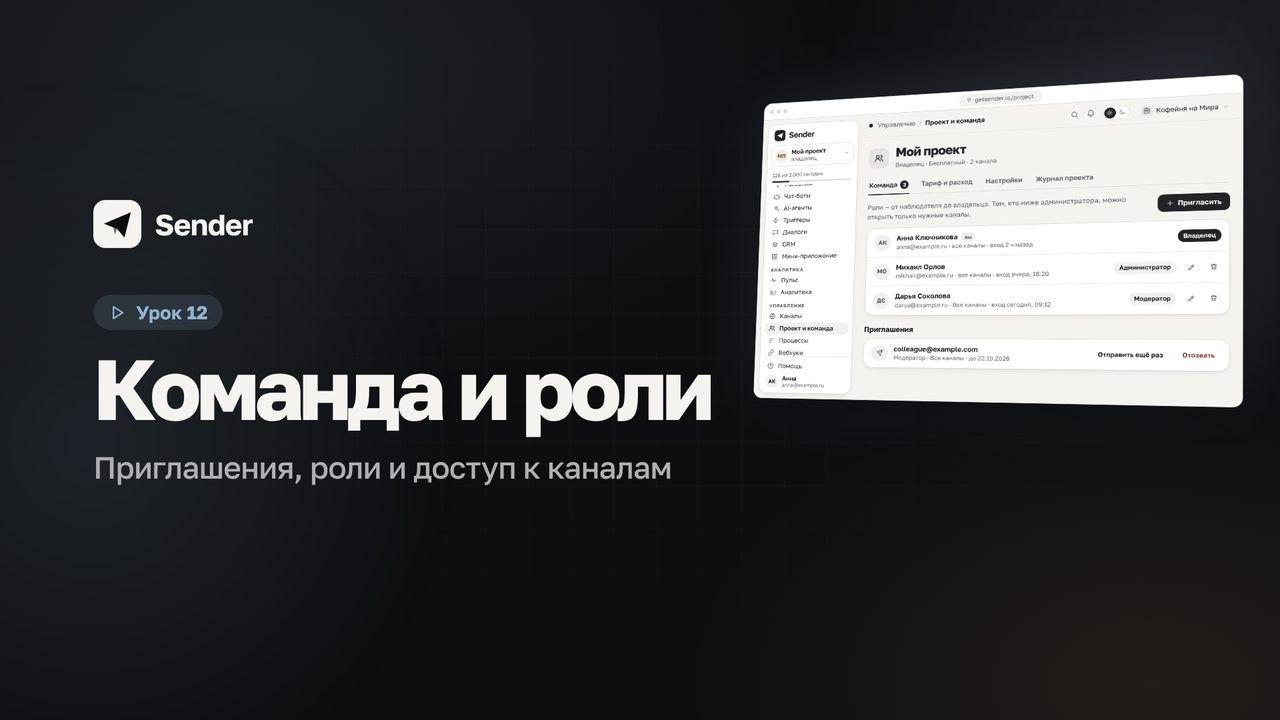
Команда и роли
Приглашения, роли и доступ к каналам
Чему научитесь
- Приглашение в команду
- Роль сотрудника
- Доступ к каналам
Текст урока
0:00Вступление
Привет! Это двенадцатый урок — команда и роли. Пригласим коллег, раздадим роли и откроем каждому только нужные каналы.
0:10Зачем команда
Над проектом удобно работать вместе: менеджер отвечает клиентам, маркетолог готовит рассылки, а вы смотрите статистику. У каждого — своя роль, и она решает, что ему можно. Как ключи от офиса: у бухгалтера — от своего кабинета, у директора — от всех дверей.
0:30Приглашение
Откройте «Проект и команда» в разделе «Управление». Нажмите «Пригласить» — откроется окно приглашения. Введите почту сотрудника — на неё придёт письмо со ссылкой. Выберите роль — например, «Модератор». Нажмите «Пригласить». Приглашение появилось в списке, а ссылка из письма действует семь дней.
0:57Роли
Ролей пять, и каждая следующая умеет всё, что предыдущая, и немного больше. Наблюдатель только смотрит. Модератор ведёт рассылки, ботов, диалоги и CRM.
Редактор ещё выгружает и загружает подписчиков. Администратор настраивает каналы, ключи и команду. А владелец в проекте один: только он может передать или удалить проект. Если прав не хватает, кнопка будет неактивной, а подсказка скажет, какая роль нужна.
1:32Доступ к каналам
Тем, кто ниже администратора, можно открыть не все каналы. Нажмите карандаш в строке сотрудника. Снимите галочку «Все каналы проекта» и отметьте нужный канал — например, ВКонтакте. Нажмите «Сохранить». Теперь Дарья видит только этот канал: его подписчиков, рассылки, ботов, диалоги и клиентов в CRM.
А корзина в той же строке исключает сотрудника из проекта — доступ пропадёт сразу.
2:06Что дальше
Готово! Вы пригласили сотрудника, выбрали ему роль и открыли только нужный канал. Это был последний урок курса. Если что-то забудется, загляните в «Помощь» на сайте: там статьи и живые экраны по всем разделам. Успехов!