Триггеры, вебхуки и API
Автоматика по событиям и связь с сервисами
Чему научитесь
- Первый триггер
- Ключ API
- Вебхук
Текст урока
0:00Вступление
Привет! Это одиннадцатый урок — триггеры, вебхуки и API. Научим Sender самого реагировать на события и подружим его с вашим сайтом.
0:12Что такое триггер
Триггер — это правило «когда случилось — сделай». Как датчик движения в подъезде: вошёл человек — свет включился сам. Человек написал «цена» — Sender сам ставит метку. Вступил в сообщество — сам добавляет в группу подписчиков. Бот для этого не нужен.
0:31Первый триггер
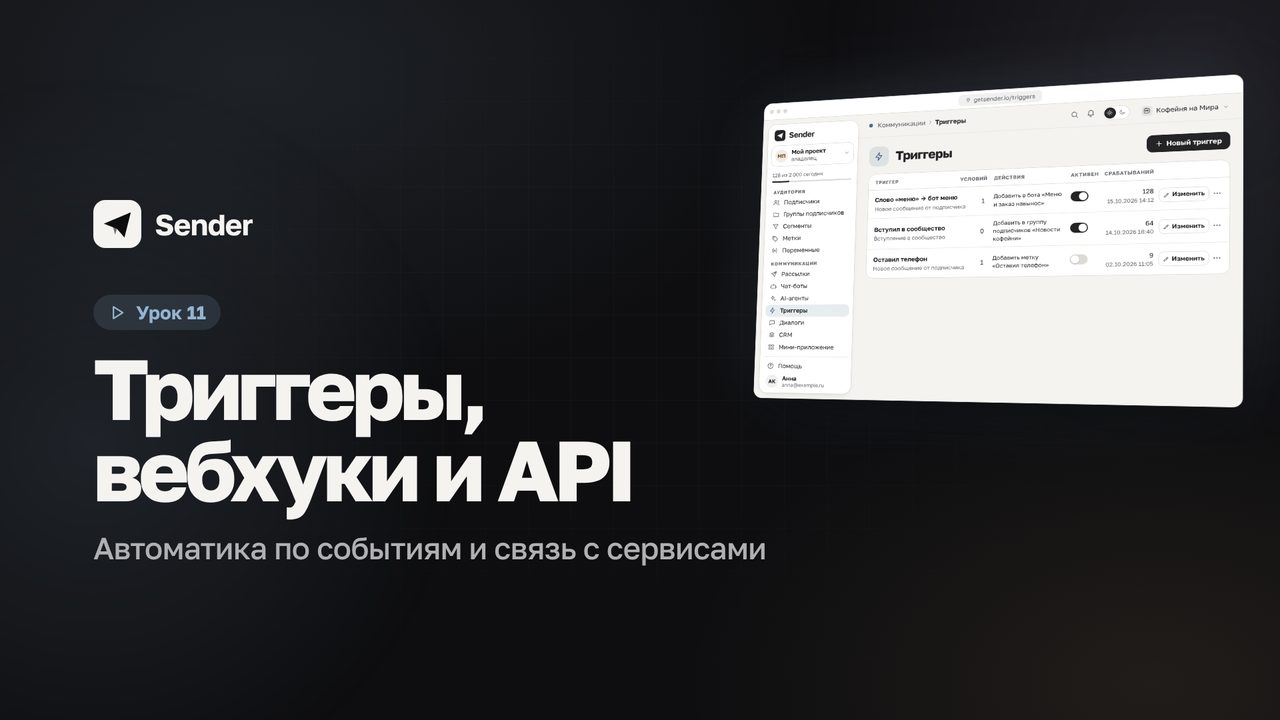
Откройте «Триггеры» в «Коммуникациях» и нажмите «Новый триггер». Впишите название — «Спросил цену». Событие уже выбрано: «Новое сообщение от подписчика». Добавьте условие: текст сообщения содержит слово «цена». Добавьте действие: «Добавить метку» — «Интересуется ценой».
Триггер активен — нажмите «Сохранить». Он появился в таблице и дальше сработает сам.
Событий много: новое сообщение, вступление в сообщество, комментарий, лайк, заявка с лендинга, а в Telegram и МАКС — запуск бота. Действия — метка, группа подписчиков, бот, переменная или сделка в CRM. А вместе с ботом триггер ловит слово «меню» и сразу запускает нужного бота.
1:30API
API — это окошко, через которое ваш сайт или CRM даёт Sender поручения. Гость оформил заказ на сайте — и сайт сам просит: подпиши его на рассылку и запусти бота. К каждому поручению прикладывается секретный ключ. Он — как пароль от канала, поэтому храните его только на сервере сайта.
Откройте «Настройки» в разделе «Управление» — там карточка «API-ключи канала». Впишите название ключа — например, «Сайт» — и нажмите «Создать ключ». Нажмите на новый ключ — он скопируется. Сохраните его у себя и нажмите «Ключ сохранён»: больше Sender его не покажет.
Теперь сайт отправляет запрос с этим ключом — например, подписать человека на группу подписчиков. Sender отвечает, что всё в порядке, — человек подписан.
2:29Вебхуки
Вебхук — наоборот: Sender сам сообщает вашему сайту о подписках и отписках. Как СМС от банка о покупке: вы не спрашивали — вам сообщили. Запомнить просто: через API сайт просит Sender, а через вебхук Sender сообщает сайту.
Откройте «Вебхуки» в «Управлении» и нажмите «Новый вебхук». Впишите название и адрес сервера — его даст программист или сервис, который вы подключаете. События оставьте как есть: подписка и отписка. Нажмите «Сохранить» — вебхук появится в списке.
Когда кто-то подпишется, в журнале вызовов появится строка, а «Детали» покажут, что именно Sender отправил.
3:21Что дальше
Готово! Вы создали триггер, ключ API и вебхук. В следующем уроке — команда и роли: пригласим коллег и решим, кому что можно. До встречи!