CRM
Сделки, этапы и задачи
Чему научитесь
- Первая сделка
- Задача с напоминанием
- Роботы этапа
Текст урока
0:00Вступление
Привет! Это девятый урок — CRM. Заведём первую сделку, поставим задачу и подключим роботов, которые работают сами.
0:11Доска сделок
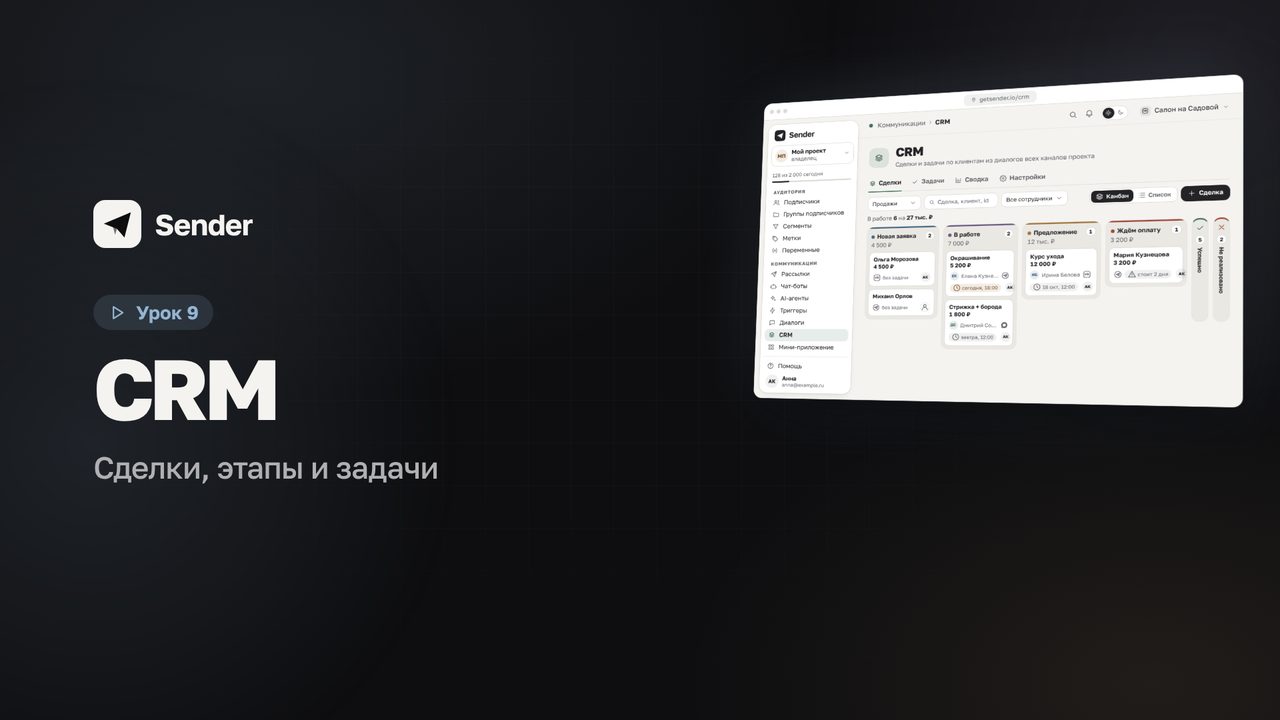
CRM — это доска с карточками заявок. Каждая карточка — сделка: кто клиент, что он хочет и на какую сумму. Карточки переезжают по этапам слева направо — от новой заявки до оплаты. Сразу видно, где заявка застряла. CRM одна на весь проект и связана с диалогами: клиенты из ВКонтакте, Telegram и МАКС — на одной доске.
0:38Первая сделка
Нажмите «Сделка», выберите клиента, укажите сумму и нажмите «Создать». Сделка откроется в окне. Нажмите «Готово» — карточка уже в колонке «Новая заявка». Взялись за работу — перетащите карточку в колонку «В работе». Нажмите на карточку — снова откроется окно сделки. Этапы вверху тоже можно переключать.
На вкладке «Задачи» напишите, что сделать, выберите срок — «Завтра, 10:00» — и нажмите «Добавить задачу».
1:16Задачи
Задача — как стикер «позвонить Анне завтра в десять», только Sender сам напомнит о ней в срок: на почту, в Telegram или во ВКонтакте. Ставьте задачу каждой сделке в работе. Где следующего шага нет, на карточке видно: «без задачи».
1:37Роботы этапов
Робот дежурит на этапе. Сделка вошла в этап — и он сам пишет клиенту, ставит задачу или запускает бота. Например, на этапе «Ждём оплату» клиенту сразу уходит ссылка на оплату, а менеджеру — задача проверить её через сутки.
Откройте вкладку «Настройки» и в строке «Ждём оплату» нажмите «Роботы». Нажмите «Добавить робота» и выберите «Сообщение клиенту». Напишите текст — имя клиента подставится само. Добавьте второго робота — «Поставить задачу»: «Проверить оплату», срок через 24 часа.
Нажмите «Готово», а потом «Сохранить воронку» — без этого роботы не сохранятся.
2:28Что дальше
Готово! Вы завели сделку, поставили задачу и подключили роботов. В следующем уроке — мини-приложение ВКонтакте: подписка в одно касание и лендинги из готовых блоков. До встречи!