Быстрый старт
Регистрация и обзор кабинета
Чему научитесь
- Аккаунт создан
- Знаете, где что лежит
Текст урока
0:00Вступление
Привет! Это первый урок о Sender. За пару минут зарегистрируемся и посмотрим, как устроен кабинет.
0:08Что такое Sender
Sender — помощник для вашего сообщества или бота в мессенджере. Представьте почтальона, который за минуты разносит письмо тысячам людей. И администратора, который вежливо отвечает на вопросы — даже ночью. Sender умеет и то и другое: во ВКонтакте, в Telegram и в МАКС.
0:28Регистрация
Откройте страницу регистрации и впишите свою почту в поле «Почта». Нажмите «Получить код» — Sender пришлёт письмо. Откройте его. Введите шесть цифр из письма. Проверять ничего не нужно — Sender сделает это сам. Напишите, как к вам обращаться, придумайте пароль и поставьте галочку «Принимаю».
Нажмите «Создать аккаунт» — и вы в кабинете! Он сразу подскажет, с чего начать.
А ещё — подарок новым пользователям: безлимитный тариф на 30 дней. Карта не нужна.
1:11Кабинет
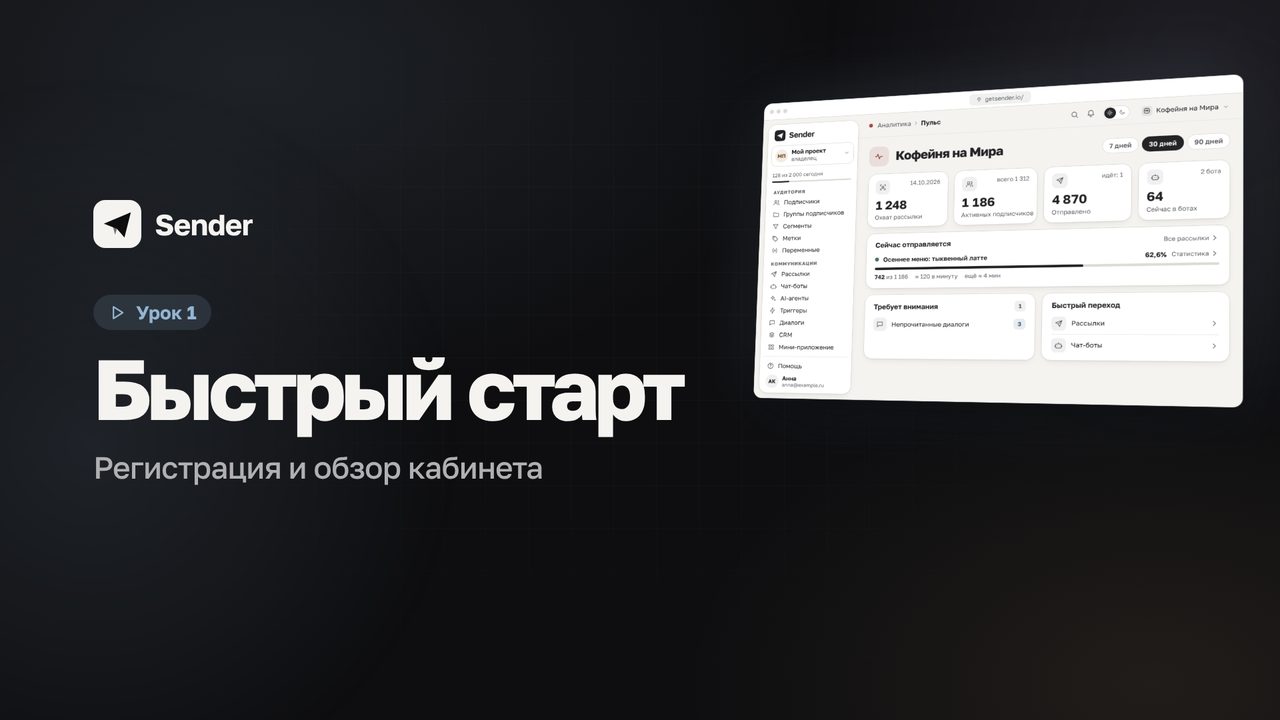
Слева — меню. В «Аудитории» — ваши подписчики: группы, сегменты и метки. В «Коммуникациях» — всё, что пишет людям: рассылки, чат-боты, AI-агенты, диалоги и CRM. В «Аналитике» — «Пульс» и графики: как растёт ваша аудитория. В «Управлении» — каналы, проект и команда, настройки.
Вверху справа — переключатель канала. Выберите сообщество или бота — и все разделы покажут его данные. А внизу меню — «Помощь»: подсказка к разделу, где вы сейчас. Если что-то непонятно — загляните туда.
1:55Что дальше
Готово! Аккаунт создан, и вы знаете, где что лежит. В следующем уроке подключим сообщество ВКонтакте, бота в Telegram или в МАКС. До встречи!