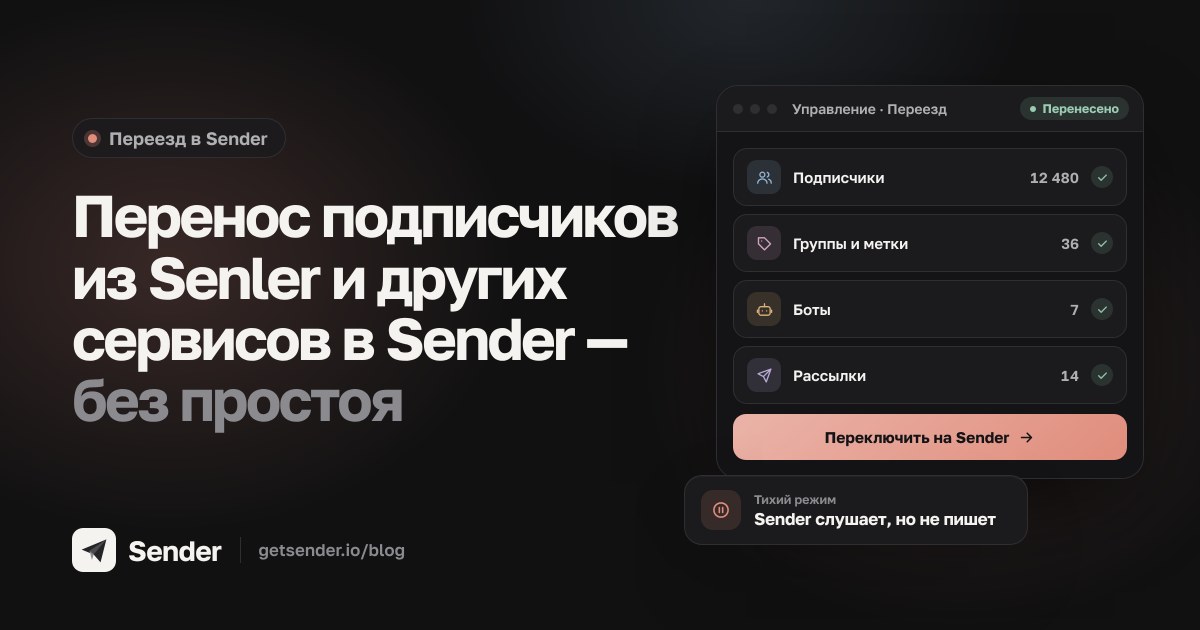
Перенос подписчиков из Senler и других сервисов в Sender — без простоя
Что переносится, как работают тихий режим и расширение для браузера, как переключиться одной кнопкой и что будет со ссылками на подписку.
Содержание8
- Откуда можно переехать и что переносится
- Тихий режим: почему подписчики ничего не заметят
- Как перенести подписчиков из Senler и других сервисов: пошагово
- Начните переезд
- Дайте доступ к старому сервису
- Отметьте, что переносить
- Запустите перенос
- Проверьте ботов
- Переключитесь на Sender
- Боты: расширение для браузера и сборка с ИИ
- Бот Telegram или МАКС: мягкий переезд
- Переключение на Sender: что происходит
- Ссылки на подписку после переезда
- Сколько стоит переезд
- Частые вопросы
Перенос подписчиков из Senler в Sender делается в разделе Управление → Переезд: вы подключаете старый сервис по ключу API, отмечаете, что забрать, и Sender сам переносит подписчиков с группами, метками и переменными, ботов, запланированные рассылки и триггеры. Пока идёт перенос, подписчикам отвечает старый сервис, а переключение — одной кнопкой.
Откуда можно переехать и что переносится
Sender читает данные старого сервиса по ключу API, из файлов выгрузки и через расширение для браузера. Готовый путь переезда есть для Senler, BotHelp, Salebot, Puzzlebot и Leadteh. Если вашего сервиса нет в списке, выберите «Другой сервис» и загрузите таблицу подписчиков в CSV или Excel: Sender сам угадает, что в каких колонках, и попросит проверить. Обязательна одна колонка — ID подписчика в мессенджере.
Переехать можно в любой канал Sender: сообщество ВКонтакте, бот Telegram или бот МАКС.
| Что | Переносится ли |
|---|---|
| Подписчики | Да — с датами подписки, группами, метками и переменными |
| Группы подписчиков | Да; группы с теми же названиями, что уже есть в Sender, объединятся без дублей |
| Чат-боты | Да, черновиками; часть — через расширение или с помощью ИИ |
| Запланированные рассылки | Да, вместе с текстами |
| Триггеры | Да |
| На каком шаге бота сейчас подписчик | Да, если старый сервис это отдаёт |
| Статистика прошлых рассылок | Нет — она остаётся в старом сервисе |
На экране «Что переносим» у каждой строки есть пометка точности: «точь-в-точь», «с упрощением», «нужно расширение», «соберём с ИИ», «вручную» или «источник не отдаёт». Так заранее видно, что перенесётся само, а что придётся доделать руками.
Тихий режим: почему подписчики ничего не заметят
С начала переезда канал работает в тихом режиме. Sender принимает сообщения, записывает новых подписчиков и диалоги, но сам ничего не отправляет: ни ботами, ни рассылками, ни триггерами. Отвечает по-прежнему старый сервис, поэтому двойных ответов не будет.
Представьте салон красоты, у которого во ВКонтакте работает бот записи. Пока идёт переезд, клиентки записываются как обычно — через прежнего бота, а Sender тем временем тихо пополняет базу новыми подписчиками.
Что важно знать о тихом режиме:
- над страницами кабинета видна полоса «Канал переезжает в Sender» с кнопками «Открыть переезд» и «Выйти из режима»;
- сотрудник может ответить клиенту из Диалогов, а тест бота работает как обычно — это не автоматические отправки;
- рассылки канала встают на паузу и сами возвращаются в очередь после переключения;
- выйти из режима вручную можно в любой момент, но Sender попросит подтвердить: он сразу начнёт писать, и рассылки на паузе уйдут.
Подробнее — в разделе «Тихий режим» инструкции по переезду.
Как перенести подписчиков из Senler и других сервисов: пошагово
Понадобятся роль «Администратор» или «Владелец» в проекте Sender и доступ к старому сервису: ключ API или выгрузка подписчиков. Что именно нужно для вашего сервиса, Sender подскажет на первом шаге.
Начните переезд
Откройте Управление → Переезд и нажмите «Начать переезд». Выберите, откуда переезжаете, и канал Sender, в который переносите. Если канала ещё нет в Sender, подключите его прямо здесь.
Дайте доступ к старому сервису
Вставьте ключ API (у Senler — ещё ID канала): под полями есть подсказка, где их взять. Нажмите «Проверить и продолжить» — Sender проверит доступ и убедится, что это тот же канал. На этом же шаге можно добавить файлы: выгрузку подписчиков или «Бэкап» бота Salebot.
Отметьте, что переносить
На шаге «Что переносим» снимите переключатели у того, что не нужно. Если имя, профиль и переменные должны взяться из старого сервиса, отметьте «Если подписчик уже есть в Sender — данные из источника важнее».
Запустите перенос
Нажмите «Перенести». Страницу можно закрыть: перенос идёт на сервере, а по окончании придёт уведомление. «Пауза» и «Продолжить» доступны в любой момент, повторный перенос не создаёт дублей.
Проверьте ботов
Перенесённые боты появляются черновиками. Откройте их в Чат-ботах и пройдите сценарий в режиме «Тестирование» — так вы увидите то же, что получит подписчик. Как это устроено — в статье «Тестирование, публикация и воронка».
Переключитесь на Sender
Выключите ботов и остановите рассылки в старом сервисе, отметьте эти дела галочками и нажмите «Переключить на Sender». Статус сменится на «Работает Sender».
Для ВКонтакте Sender сам проверяет у каждого перенесённого подписчика, разрешены ли сообщения от сообщества, а счётчики на странице переезда показывают, сколько людей перенесено, сколько из них новых и скольким можно писать.
Боты: расширение для браузера и сборка с ИИ
Многие сервисы не отдают схему бота по API — её видно только в их кабинете. Для этого есть расширение «Sender: переезд». Вы открываете бота в кабинете старого сервиса, а расширение запоминает то, что уже показано на экране, и передаёт в ваш переезд.
- Senler. На панели «Sender · переезд» нажмите «Перенести всех ботов» — расширение само откроет каждого бота и перенесёт шаги, тексты, вложения, кнопки, таймеры, действия и условия.
- BotHelp, Puzzlebot, Leadteh. Откройте по очереди ботов, рассылки и триггеры — на панели появится «Сохранено ✓».
- Salebot. Расширение не нужно: загрузите файл «Бэкап» бота на первом шаге.
Расширение ставится в Chrome, Яндекс Браузер или Edge. Оно читает только открытые вами страницы кабинета и только пока связано с переездом, не читает пароли, оплату и токены и передаёт данные только в ваш переезд в Sender. Установка по шагам — в статье «Расширение „Sender: переезд“».
Если старый сервис не отдаёт содержимое бота совсем, его можно собрать нейросетью: «Собрать с ИИ» по найденным ботам или «По скриншотам» схемы и каждого шага. Для этого нужна нейросеть, подключённая в разделе AI-агенты → Подключения (как подключить), — сборку оплачиваете вы у своего провайдера. Не добавляйте снимки с личными данными подписчиков.
Бот Telegram или МАКС: мягкий переезд
У бота события приходят только в одно место, поэтому при подключении Sender смотрит, куда они уходят сейчас, и предлагает варианты:
- мягкий переезд — события бота приходят в Sender, и он сразу пересылает их старому сервису: тот работает как раньше, а Sender тихо собирает подписчиков;
- через «Проксирование» Senler — только для Senler и Telegram: бот остаётся у Senler, а тот пересылает события в Sender;
- переключить бота сразу — события идут только в Sender, старый сервис в боте больше не отвечает.
Интернет-магазину с ботом в Telegram подойдёт мягкий переезд: покупатели пишут боту как обычно, а база в Sender тем временем растёт. Пересылку можно выключить в любой момент — кнопкой «Выйти из режима» или «Переключить на Sender».
Переключение на Sender: что происходит
Кнопка «Переключить на Sender» делает несколько дел сразу:
- публикует и включает перенесённых ботов и триггеры (переключатель можно снять);
- ставит людей, которые были посреди бота, на тот же шаг — если старый сервис это отдал, — поэтому никто не получит сообщения повторно;
- для ВКонтакте — по вашему выбору отключает старый сервис от сообщества;
- выходит из тихого режима: рассылки Sender возвращаются в очередь.
Две недели после переключения Sender приглядывает за сообществом ВКонтакте и предупредит, если старый сервис снова к нему подключится. Если часть ботов осталась в старом сервисе, их можно перенести и после переключения: расширением, а затем кнопкой «Перенести ботов». Тихий режим при этом не включается.
Ссылки на подписку после переезда
Ссылки старого сервиса во ВКонтакте ведут в его приложение и перестанут работать, когда вы его отключите. Поэтому на странице переезда для ВКонтакте есть блок «Ссылки на подписку»:
- таблица «старая ссылка → новая ссылка Sender» — её можно скачать и пройтись по ней;
- одно правило «Найти» → «Заменить на» для записей, закреплённого поста и меню сообщества: достаточно заменить начало ссылки, старые номера групп и меток Sender узнает сам.
Ссылки в рекламе и на QR-кодах — например, на визитках мастера или у кассы магазина — замените заранее, до переключения: их нельзя поправить одной заменой в сообществе.
С ботами Telegram и МАКС проще: бот остаётся тем же, поэтому старые ссылки на него продолжают работать. О ссылках Sender — в статье «Страница подписки и ссылки».
Сколько стоит переезд
Сам переезд бесплатный: подключение старого сервиса, перенос и переключение ничего не стоят. Новым пользователям первый проект 30 дней работает на тарифе «Безлимит» — без карты и оплаты. За это время можно спокойно перенести базу, проверить ботов и переключиться.
Дальше действует бесплатный тариф — 50 сообщений в сутки и один включённый бот, без срока — или платный по числу сообщений в сутки. Пока идёт бета-тестирование, платёжных списаний нет. Условия для тех, кто переезжает с платного тарифа, — на странице «Переезд в Sender», а лимиты — в статье «Тариф и лимиты».
Частые вопросы
Подписчики заметят переезд?
Нет. Пока вы не переключились, им отвечает старый сервис, а Sender молчит. После переключения отвечает Sender — с теми же ботами и группами.
Можно переехать частями?
Да. Снимите переключатели у того, что пока не нужно, и перенесите остальное. Потом вернитесь, включите остальное и нажмите «Перенести» ещё раз — дублей не будет.
Что делать, если я передумал переезжать?
Внизу страницы переезда нажмите «Отменить переезд». Перенесённое останется в канале, тихий режим и пересылка снимутся, доступ к старому сервису и файлы удалятся, а старый сервис продолжит работать как раньше.
Переедет ли статистика прошлых рассылок?
Нет, она остаётся в старом сервисе. Переносятся запланированные рассылки и их тексты.
Нужен ли программист для переезда?
Нет. Ключ API, файл выгрузки или расширение для браузера — Sender подскажет, что нужно для вашего сервиса, а дальше всё делается кнопками. Пошаговая инструкция — «Переезд в Sender из другого сервиса».
Зачем Sender ключ API старого сервиса?
Чтобы прочитать подписчиков и настройки. Sender только читает данные и ничего не меняет в старом сервисе. Ключ хранится зашифрованным, после переезда Sender удаляет его сам.